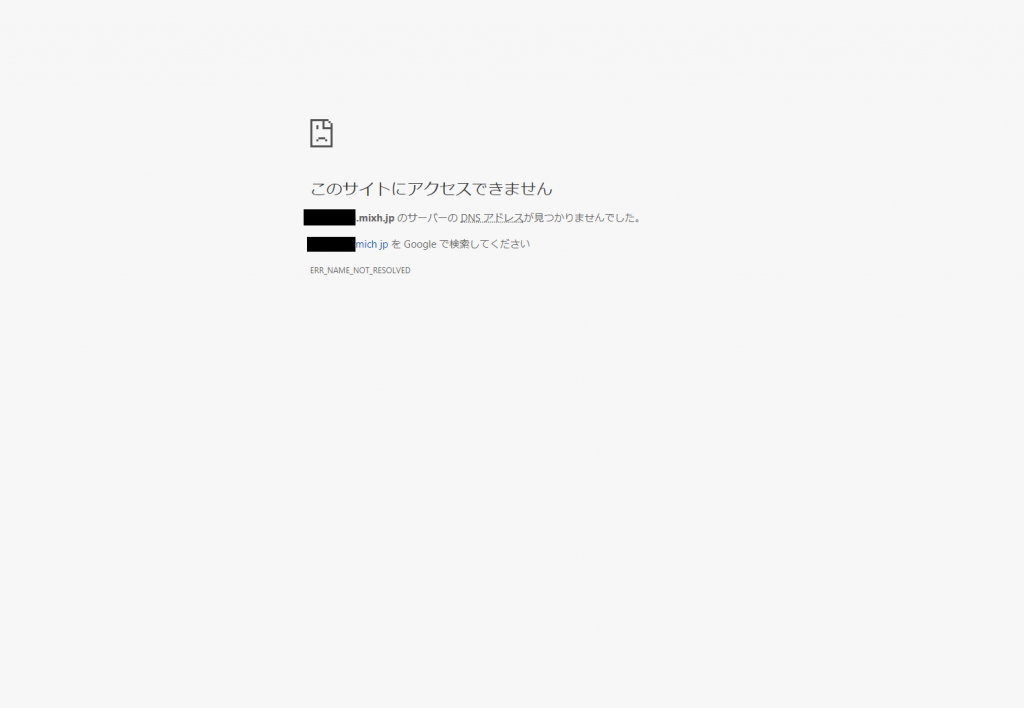
設定変更前確認
mixhostを契約すると、件名が「【mixhost】 サーバーアカウント設定完了のお知らせ(xxxxx.mixh.jp)」のメールが届きます。
そのメールに「ウェブサイトURL」が記載されていますが、契約直後の状態にウェブサイトURLにアクセスすると以下の画面になってしまいます。
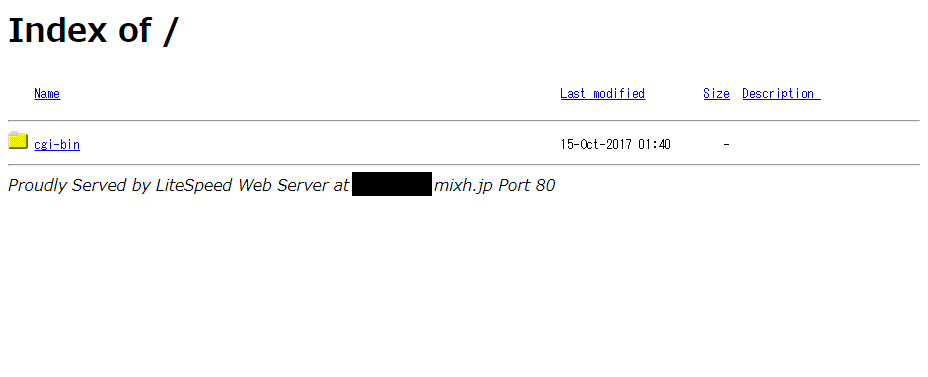
そう、ファイル一覧が表示されてしまうわけです。
この状態では「cgi-bin」しかありませんが、サブドメインを追加すると、この一覧にそれが表示されてしまいます。
ファイル一覧を表示に変更する
1.cPanelにログインします。
cPanelのURLは上に書いたメールの「コントロールパネル」欄に記載されています。

2.ログイン後の画面です。
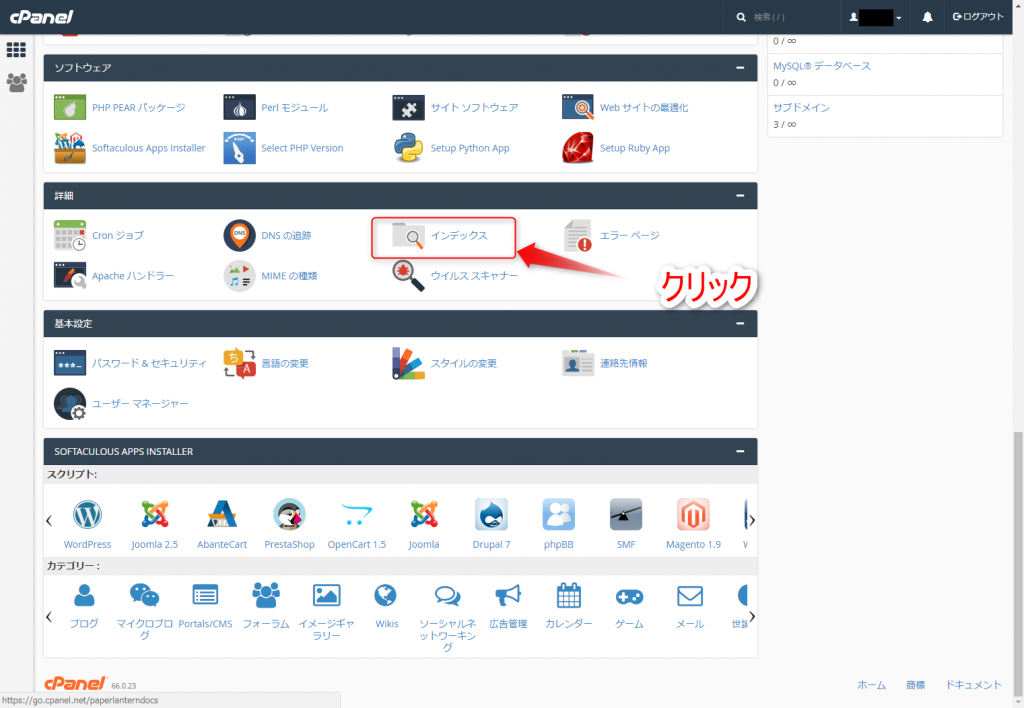
画面の一番下までスクロールします。
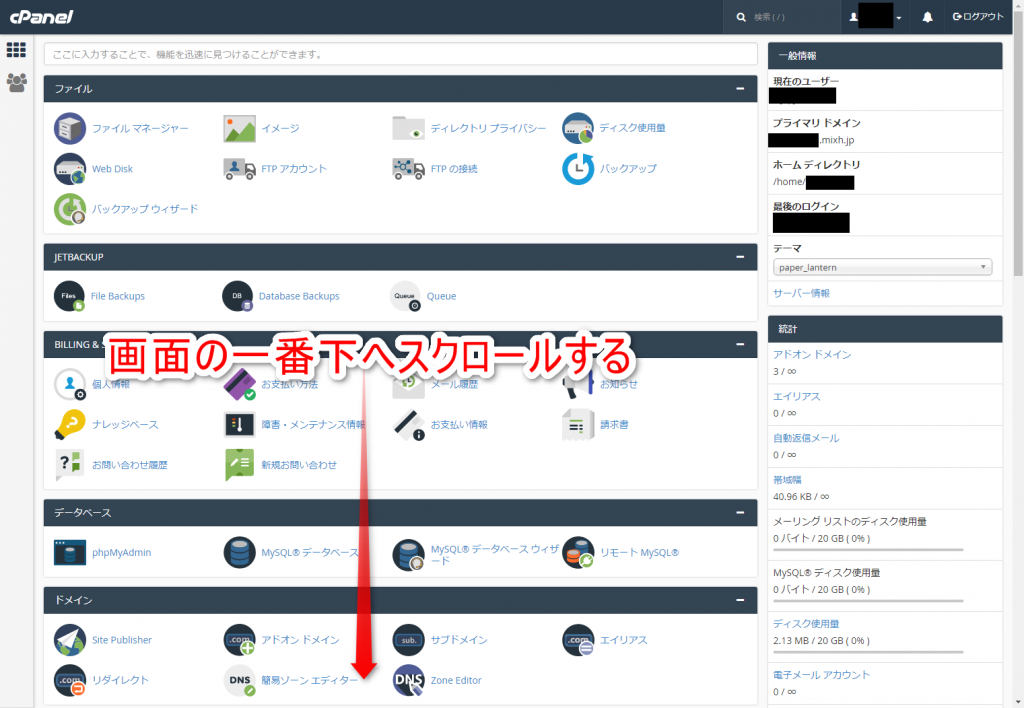
詳細の欄に「インデックス」があるので、クリックします。
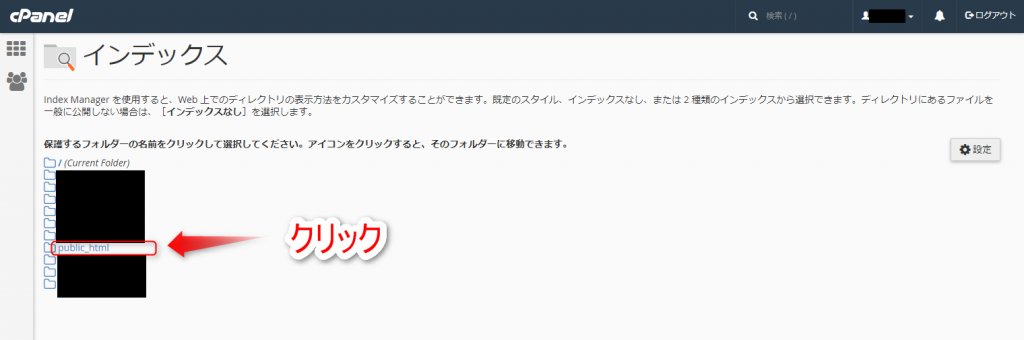
3.フォルダの一覧が表示されるので、「public_html」をクリックします。
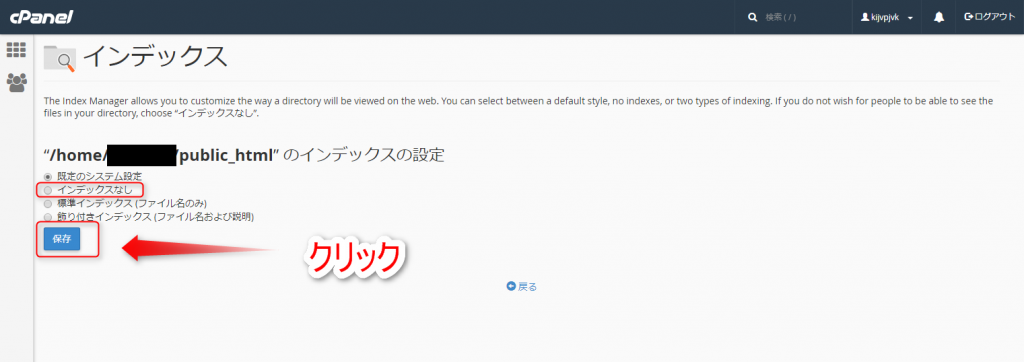
4.「インデックスなし」を選択し、保存をクリックします。
5.「現在のインデックス:Off」が表示されます。

以上で設定完了!
設定変更確認